

DaVinci Resolveで重い問題や遅い問題をあらゆる点でいろいろと試しました。
(追記)結局、かなり時間を使って、やれることはだいたい全部やりましたがどれも決定的な改善には繋がらず、個人的にPCを買い替えました。1番効果がありました。現在はほぼ何も設定しなくても快適に動きます。
DaVinci Resolve19が重いので、PCを買い替える(めちゃ快適になる)
根本的に重い場合はPCを買い替えるのはよい手です。
今までの環境が嘘のように、めちゃめちゃ快適になりました。
Adobe After EffecsやDaVinci Resolve fusionを使うと、推奨環境以上のスペックが必要になる場合があります。メモリーは最低32GB(できれば64GB)以上は確保したいですね。個人的な結論としてはメモリが16GBではどうにもなりません(´・ω・`)
VRAMも最低12はほしいです。もっと高性能のものがいいという人もいますよね。
入れ替えて動画編集してみた。
— 黒戸モノ🍚自作PC系Vtuber! (@kuroto_mono) September 7, 2025
Davinci Resolveで6K素材をノイズ処理やらしつつ
裏でPhotoshopやIllustratorを起動
前のRTX 4070 Ti SUPERだとVRAMが16GBで足りなかったけど、RTX 4090の24GBのVRAMなら余裕ができる….
余裕ができる&性能向上でプレビューが5fpsから20fpsに向上….!わーい! https://t.co/1mF4JYy7aY pic.twitter.com/1K8T0rvVo1
グラボはRTX5080あるなら余裕ですかね。もう少し安価にすませたいのなら、RTX5070tiのVramの量が5080と変わらないのでおすすめです。
RTX 5080を発売日入手しました。Davinci Resolveで動画編集に使います。(ついでに電源も850Wに新調しないといけないのが面倒。。)
— DIYと豆柴・ゲン (@diygen2) January 30, 2025
現在はWindowsなら、Nvidia RTX 5000の時代です。RTXがのっていないSurfaceとかじゃぜんぜんダメです。詳しくはこちらの記事をご覧ください。
RTX 5000シリーズのbtoで値段が安いメーカー!デスクトップ・ノートパソコンのおすすめ!
DaVinci ResolveのYouTuberでもおなじみのフォグさんのわかりやすい説明です。
DaVinci Resolve編集が重くてどのパーツをアップグレードしたらよいか…のヒント
— FOG(フォグ)@ダビンチリゾルブ初心者習得チャンネル (@Fog_DRtutorial) March 8, 2023
処理が遅くなっているときにタスクマネジャーのCPU、メモリ、ディスク、GPUの内100%に張り付いている項目がアップグレードすべきパーツになります。でもその前にキャッシュなどの負荷軽減対策を検討すると良いです
DaVinci Resolveは映画製作者も使うプロ用のソフトのため、映像作家としてプロの映像編集者としてプロならプロと自覚をもっていきましょう。ハイスペックのPC環境を用意するのは当然かもしれません。家庭用のお遊びやYouTubeでいいんだという方はフォモーラなどの映像編集ソフトがあります。
動画編集に使ってるソフト
— HCバックオフィス|チンパン🎖 (@chinpan_jp) January 16, 2021
・davinci resolve 重い
・Premiere Pro サブスクで高い
・Filmora X 買い切りで軽い
簡単な会社紹介にはFilmoraが便利でした。僕が使ってるショボめのノートPCには丁度いい。
詳細はこちらです。

Windows PCの方が安価です。デスクトップの動画編集専用のクリエイターPCを使われている方が多いですね。今はデスクトップPCといってもコンパクトですし、BTO PCの場合、好きにカスタマイズできます。
- 【2026年元旦緊急追記】AI需要に生産ラインが取られてしまっているため、パソコンが入手できなくなってきています。メモリ、GPUの値上げによりPCの大幅の値上げが予想されます。最後のチャンスかも…。
- ドスパラ即日→2週間→3週間
- マウスコンピューター:即日→受注停止
- パソコン工房:即日→8週間
- サイコム:即日→10週間→受注停止
- HP:在庫切れ多数
- レノボ12月末にハイスペックPCは10万円以上の値上げ
Windows PCの場合(ドスパラ)

最も有名なのは、『GALLERIA(ガレリア)』で、従来のゲーミングPCの役割に留まらず、グラフィックや動画編集、AIを活用するユーザーに向けたハイスパックなクリエイターPCとして販売されています。
ドスパラのメリットは、rtx-5070tiなどの高性能のグラボを搭載したパソコンが他のメーカーに比べて格安なのが特徴的です。
GALLERIA XPR7M-97XT-GD Ryzen 7 7700(デスクトップPC GeForce RTX 5070 Ti ブラック)
GALLERIA XDR7M-R58-GD Ryzen 7 9800X3D(デスクトップPC GeForce RTX 5080 ブラック)
GALLERIA XDR7M-R58-WL Ryzen 7 9800X3D(デスクトップPC GeForce RTX 5080 ホワイト)
GALLERIA XMC9A-R59-WL(デスクトップPC GeForce RTX 5090 ホワイト)
GALLERIA ZL9R-R57T-6(ノートパソコン GeForce RTX 5070 Ti)
GALLERIA UL9C-R59-8A(ノートパソコン GeForce RTX 5090)

ノートパソコンとデスクトップパソコンを販売されています。デスクトップパソコンは青いカラーが特徴的です。ひかるゲーミングPCの中では、落ち着いたデザインです。

白いガレリアはカスタマイズ欄で簡単にカスタマイズできます。
GALLERIA XDR7M-R58-WL Ryzen 7 9800X3D(デスクトップPC GeForce RTX 5080 ホワイト)

ノートパソコンのキーボードは配色をカスタマイズできます。
ドスパラのノートGALLERIAは、キーピッチが実測で約19mmと使いやすいです。個人的にもキーボードを買う際に、この19mmは必ずチェックをします。
GALLERIA ZL9R-R57T-6(ノートパソコン GeForce RTX 5070 Ti)
ガレリアのノートパソコンの評判やデスクトップとどちらかがいいのか迷っている方はこちらの記事がおすすめです。


アウトレットPCは在庫が限られますが、掘り出し物があり、さらに安いです。トップページから
パソコン > アウトレット
を選びましょう。

台数限定のセールなども行われています。見てみましょう。

24時間365日のメール・電話対応。


- 1年間の無償修理保証。
- 修理保証は5年まで延長可能。

修理は郵送だけではなく、最寄の店舗に持ち込みも可能です。
個人的にドスパラで買い物をしたことがありますが、年末年始などは別ですが、大体のPCは翌日出荷されます。壊れやすいこともなく長持ちしています。

Minecraft同梱版を選べば、マインクラフトで遊べます。
ドスパラは株式会社サードウェーブが運営。老舗のBTO大手、かつ日本のメーカーでサポートなども安心感があります。1992年に創業。DOS/Vパラダイスからドスパラになりました。
- 『GALLERIA』以外の『THIRDWAVE』ブランドは、コンシューマー・ビジネス向け両方をカバー。
- かつてはクリエイター向けという位置付けだったが、現在は法人向けの『raytrek』。2024年3月1日以降、リブランディングしてクリエイターPCは『GALLERIA』になりました。
生成AIのパソコンを探している場合は『GALLERIA』はよい選択肢です。グラボは、RTX 5070 TiやRTX 5080あたりがおすすめです。
メモリは32GB以上。動画生成AIやLoraなどを利用する場合はメモリをくうので64GB以上。ハイスペのゲームやAdobeのソフト、動画編集、アプリ開発やゲーム開発なども問題なくできます。
ドスパラのメリットは、rtx-5070tiなどの高性能のグラボを搭載したパソコンが他のメーカーに比べて格安なのが特徴的です。カスタマイズする際、2TBのSSDもお安めです。
GALLERIA XPR7M-97XT-GD Ryzen 7 7700(デスクトップPC GeForce RTX 5070 Ti ブラック)
GALLERIA XDR7M-R58-GD Ryzen 7 9800X3D(デスクトップPC GeForce RTX 5080 ブラック)
GALLERIA XDR7M-R58-WL Ryzen 7 9800X3D(デスクトップPC GeForce RTX 5080 ホワイト)
GALLERIA XMC9A-R59-WL(デスクトップPC GeForce RTX 5090 ホワイト)
GALLERIA ZL9R-R57T-6(ノートパソコン GeForce RTX 5070 Ti)
GALLERIA UL9C-R59-8A(ノートパソコン GeForce RTX 5090)
Windows PCの場合(サイコムのクリエイターPC)

サイコムはクリエイターPCを販売しています。メモリは安いため64GBにカスタマイズしてもよいでしょう。[カスタマイズ・お見積り]の項目を選ぶと変更できます。

Adobe After Effects使いのサンゼさん監修でAdobeやダヴィンチリゾルブなどのベンチマークなどが公開されています。
サイコムはPCが詳しい人であればあるほど評判が高いメーカーです。

Windows PCの場合(マウスコンピューター)
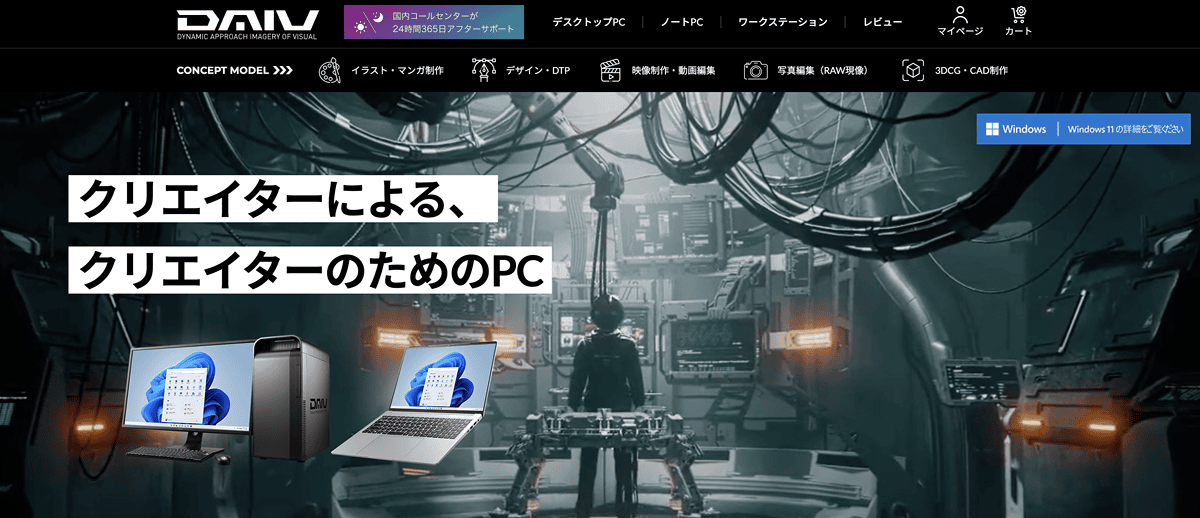
マウスコンピューターはクリエイターPCやゲーミングPCのコスパがよいです。
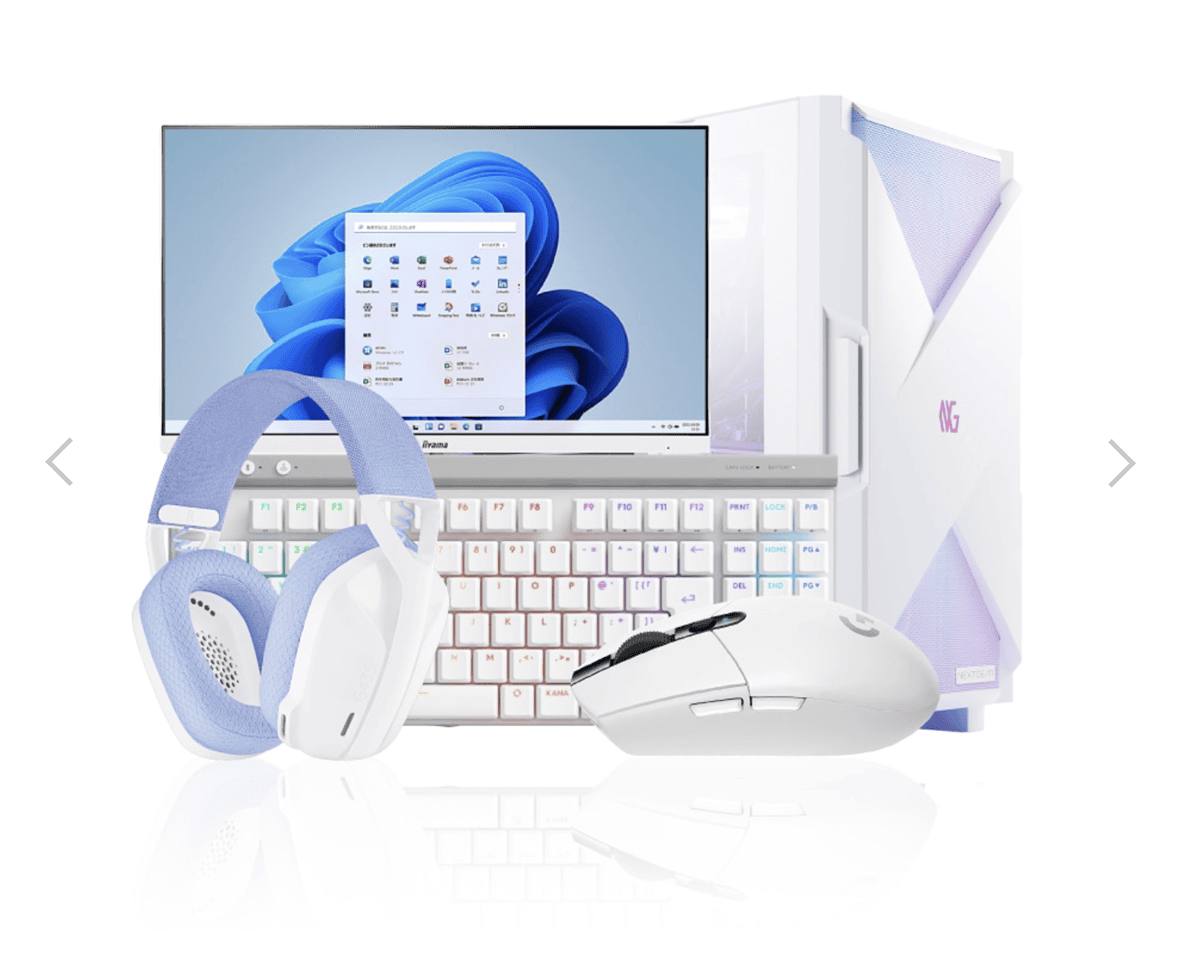
マウスコンピューターのセール情報はこちらです。

クリエイターPCの選び方はこちらの記事をみてください。

WindowsPCの詳しい選び方はこちらの記事をみてください。

Windows ノートパソコンの場合
ノートパソコンの場合はこちらの記事が便利です。
動画編集の場合、Stable DiffusionほどハイスペックのPCではなくてもいいかもしれませんが、rtx5060以上にはされる方が多そうです。個人的にはrtx5070ti以上必須。
Macbook Proの場合

Macbook Proで、m1以降でMAXチップの32GBメモリ以上がおすすめです。
ものはいいと思いますが、値段がネックで最安の構成でも40万近くになります。ざっくりといえばWindowsの方が10万円ぐらい安い感覚です。

 ポチップ
ポチップ
料金が高い場合は型落ち新品をねらいます。
詳しくはこちらの記事をみてください。
以前、ダヴィンチリゾルブがMacで高速化したニュースがでましたよね。
新DaVinci Resolve、M1 Pro/M1 Max搭載Macで8K編集5倍高速化
https://av.watch.impress.co.jp/docs/news/1360618.html
SurfaceProでDaVinci Resolveを使える?
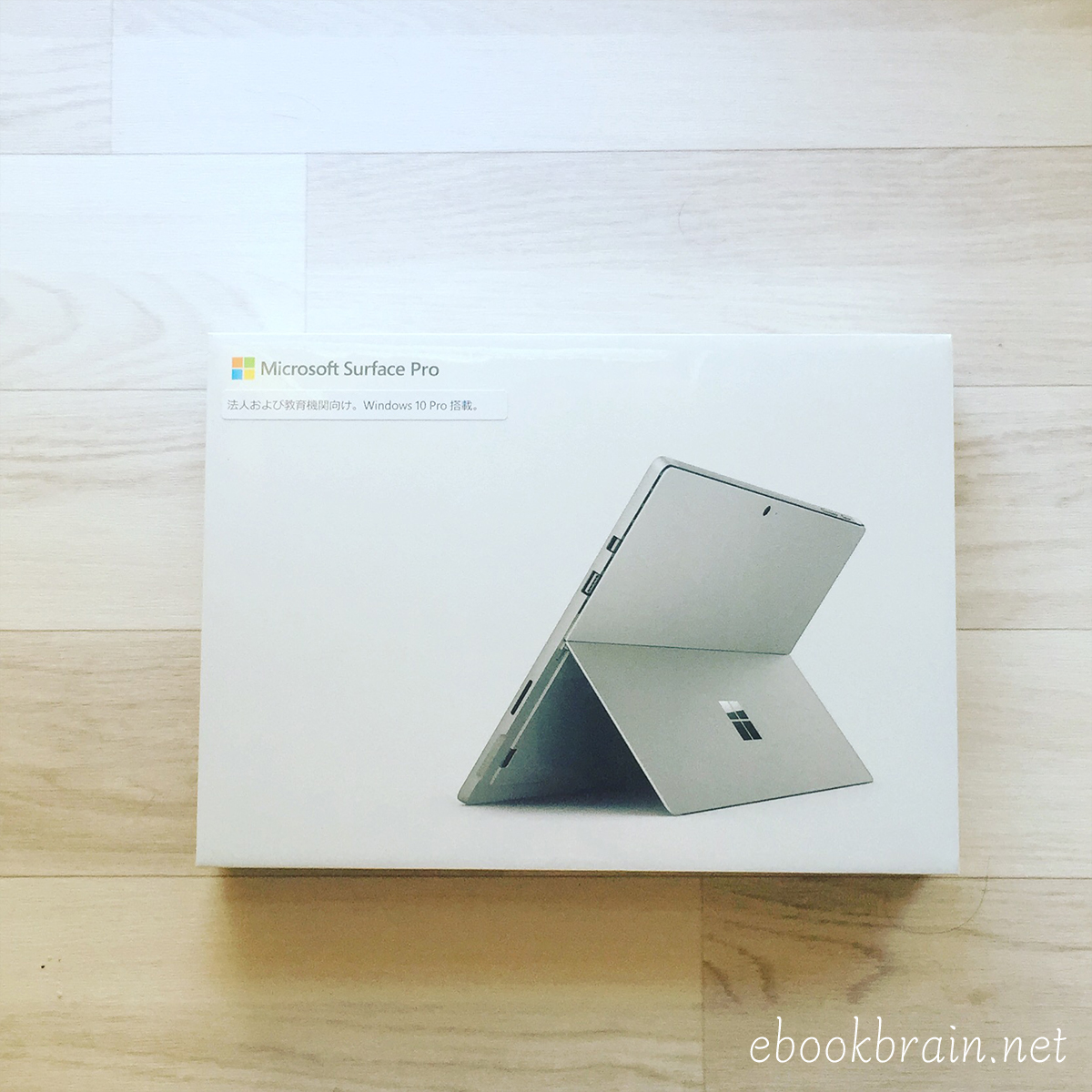
SurfacePro6を持っています。
簡単な編集やFusionを作るぐらいならできないことはありません。というか使っていました。
メモリは16GBしかのっていません。
しかし、DaVinci Resolve Fusionなどを使うようになり、本格的に映像編集する場合は、きついと感じるようになりました。新しいPCを用意した方が無難です。
もともとAdobe CS6と秀丸の執筆目的でサブPCとして買いましたが、最近はPhotoshopでも16GBでは足りません…。
海外のフォーラムをみてもクラッシュの情報があがっていておすすめされていないようです。
The surface pro 6 is basically a high end tablet. It is pretty underpowered for Resolve. At a minimum you should have a laptop with 16 GB RAM, 32 GB or more recommended. According to your posts it looks like your Surface Pro only has 8 GB RAM.You also only have Intel integrated graphics in the surface pro, you would really want a discrete card like a GTX 1060 6 GB or better.
https://forum.blackmagicdesign.com/viewtopic.php?f=21&t=87268
SurfaceのLaptopなどではいけるかもしれませんが、個人的にはMacbook ProのMaxチップがのっているものか、Windowsならクリエイター専用のPCやゲーミング系の高スペックPCをおすすめします。
After EffectsとDaVinci Resolve Fusionを多用するならメモリ32GBは必須だと感じます。詳しくはこちらの記事です。
DaVinci Resolve19のプレビューが重い
重いfusionクリップを特定する
「別プロジェクトを開く」といいかもしれません。そのプロジェクトだけ重い場合があります。
他のファイルを開いたらなんだ軽いじゃん!ということがあります。この場合、ダヴィンチリゾルブ全体の問題ではなく、そのプロジェクトの問題です。
いわゆる問題の切り分けです。
映像編集はそれなりのスペックでいけますけど、fusionを使うと重い気がします。原因となるfusionコンポーネントを特定しましょう。
fusionを使いだしたら、ひとまず、メモリ32GBですかね。メモリは超重要です。
すぐにPCを増強できない場合は原因となるfusionコンポーネントを特定し、一時的に外せないか検討しましょう。
なお、fusionクリップやmp4などのはタイムラインで選択の上、Dボタンで表示・非表示を切り替えられます。重いなら編集している1クリップ以外、全部非表示みたいな大胆なのもOKです。
一度重い状態になったしまったら再起動するとよいです。
プロキシメディアと最適化メディアの違い
プロキシメディアと最適化メディアは素材に対して行う処理です。では、違いはどこにあるのか最初に抑えた方がよさそうです。
プロキシメディアを利用することを推奨します。
https://asteriscus.jp/davinci-resolve/2316/
バージョン17からプロキシメディアに対応しました。プロキシメディアは、最適化メディアの機能不足を解消するために追加され、上位互換機能となっています。
最適化メディアとプロキシメディアの両方があるクリップは、どちらがタイムラインに利用されますか?
https://asteriscus.jp/davinci-resolve/455/
プロキシが利用されます。
プロキシメディアを生成する(DNxHR HQXからDNxHR SQに変更)
メディアに対する設定です。
この設定は重たくなった状態でやっても固まる可能性があります。一度ソフトを終了させて起動時にやるのがよいです。
前提条件として、初期設定の「画面右下の歯車 > プロキシメディアのフォーマット」を見直します。Windowsの場合はDNxHR HQXからDNxHR SQに変更します。初期設定が怪しい方はあわせて初期設定の項目をみてください。
2/3になりますかね。
DNxHR SQ – Standard Quality (8-bit 4:2:2) (suitable for delivery format)
DNxHR HQ – High Quality (8-bit 4:2:2)
DNxHR HQX – High Quality (12-bit 4:2:2) (UHD/4K Broadcast-quality delivery)
https://en.wikipedia.org/wiki/DNxHR_codec
Macの場合はProRes 4444やProRes 422 HQがあってこちらを使っているクリエイターさんもいるようです。ただ、ProRes 422 LTが軽くてよさそうです。LTはWeb向けの動画という意見もあるようです。
上位の ProRes 422 よりも時間あたりの転送レート・データ容量が少ない(データレートは約 70% 、ファイルサイズは 30 % 小さい)
https://ema.pictures/apple-prores/
ProRes 422 プロキシはもっと画質が悪くなりますが軽いです。比較記事は上記のUrlがわかりやすい気がします。
[プロキシメディアの解像度]は自動になっていますが、必要に応じて変えてもいいんじゃないかと。
[次の秒数後にバックグラウンドキャッシュを開始]のチェックが入っている必要があります。
おそらくバックグラウンドで走っているはずですが、メディアプールで「右クリック > プロキシメディアを生成」で確実にできます。
エラー:プロキシメディア以下のファイルのプロキシメディアを生成できませんでした。
プロキシメディア以下のファイルのプロキシメディアを生成できませんでした。
このエラーはあまり深く調べていないのですが、最適化メディアを生成(後述)に切り替えたらできたため代替としました。
タイムラインプロキシ解像度
この方法は簡単かつ速攻で効果があるため、おすすめです。
ダヴィンチリゾルブの編集画面は荒くなりますが、書き出しの映像が荒くなるわけではありません。荒くなるといってもそこまでひどくはありません。個人による感じ方の差はあるかもですが…。
再生 > タイムラインプロキシ解像度 > 1/2
再生 > タイムラインプロキシ解像度 > 1/4
選んだ後に再生するだけでもっさりとした動作が改善します。
最適化メディアを生成する(DNxHR HQXからDNxHR SQに変更)
最適化メディアとプロキシメディアは似た設定です。現在はプロキシメディアの方が優先されるようなので注意してください。
メディアに対する設定です。
この設定は重たくなった状態でやっても固まる可能性があります。一度ソフトを終了させて起動時にやるのがよいです。
前提条件として、初期設定の「画面右下の歯車 > 最適化メディアのフォーマット」を見直します。Windowsの場合はDNxHR HQXからDNxHR SQに変更します。初期設定が怪しい方はあわせて初期設定の項目をみてください。
[次の秒数後にバックグラウンドキャッシュを開始]のチェックが入っている必要があります。
おそらくバックグラウンドで走っているはずですが、メディアプールで「右クリック > 最適化メディアを生成」で確実にできます。
レンダーキャッシュをスマートにする
レンダーキャッシュはトランジションなどエフェクト、カラー調整を軽くする項目です。
1度キャッシュすると、2度目から表示が早くなるお馴染みのノウハウです。レンダーキャッシュのスマートなので、前提状態として「画面右下の歯車 > レンダーキャッシュのフォーマット」の初期設定が必要です。
- 再生 > レンダーキャッシュ >スマート
- すでにスマートになっていて開始しない場合は、一度、なしに戻してスマートにする。
- タイムラインの上部に表示される赤線が青線に変化します。青になると、レンダーキャッシュが完了して2回目の再生が早くなります。
- 起動時に自動的に開始されます。
- ちなみに表示・非表示(Dボタン)との兼ね合いですが、非表示にするとレンダーキャッシュ自体が表示されなくなります。そして、非表示から表示に変えてもレンダーキャッシュは青から赤に戻ってしまいます。
- レンダーキャッシュよりも表示・非表示の方が使い勝手がいいかもしれません。
- レンダーキャッシュのを削除する場合は、再生> レンダーキャッシュを削除 >すべて
映像編集ソフトを変える
いろいろな映像編集ソフトを試すとわかることがあります。プレミアproは7日間体験版があります。

一説には簡単な編集をするなら家庭用のフィモーラは軽いとか。簡単な編集をするならそっちの方が速いかもしれません。
動画編集に使ってるソフト
— HCバックオフィス|チンパン🎖 (@chinpan_jp) January 16, 2021
・davinci resolve 重い
・Premiere Pro サブスクで高い
・Filmora X 買い切りで軽い
簡単な会社紹介にはFilmoraが便利でした。僕が使ってるショボめのノートPCには丁度いい。
こちらも無料体験版があります。
でも玄人志向の人はダヴィンチやプレミアにしたがる人も多いです。
DaVinci Resolveはもともとプロ向けの映像編集ソフトです。プロフェッショナル向けのソフトを導入するのなら、プロ向けのクリエイターPCの導入がおすすめです。
DaVinci Resolve19でレンダリングが遅い!
レンダリングが遅いのは解像度やフレームレートをもっと低くするか、逆にPCを買い替えてスペックをあげるかです。
専用のPCがでています。
グラボの性能はこちらの記事で詳しく解説しています。
RTX 5000シリーズのbtoで値段が安いメーカー!デスクトップ・ノートパソコンのおすすめ!
DaVinci Resolveでレンダリングが止まる
ダヴィンチリゾルブで時々起こるレンダリングが止まる際の解決方法です。
- ダヴィンチリゾルブを再起動したらレンダリングがいけるようになったことはあります。
- ファイル > 環境設定 > [処理出来ないフレーム/クリップがある場合にレンダリング停止]のチェックを外す(ただ、この方法は問題のフレームがあるということなので作り手としてはもやもやする解決方法ですよね)
参考になれば幸いです。
コメント